

Den bedste computerskærm til prisen afhænger af, hvad der fylder din skærm i hverdagen. Jeg ville bruge pengene forskelligt til regneark, hurtige spil og film. En skærm med mange hertz er ikke automatisk det bedste køb til en bærbar computer, hvis du mangler de rigtige stik.
Jeg har valgt fem skærme med mindst 4 stjerner på PriceRunner. Dell S2725QC er mit valg til arbejde og blandet brug, Samsung G55C er budgetvalget til gaming, og AOC Q27G3XMN giver en interessant vej til Mini-LED. De to sidste valg dækker ultrawide og OLED.
Kort fortalt
- Dell S2725QC: Mit valg til arbejde med 4K, 120 Hz og USB-C med op til 65 W opladning.
- Samsung Odyssey G55C: Mit budgetvalg til gaming med QHD og 165 Hz omkring 1.050 kr. leveret.
- AOC Q27G3XMN: Mit valg til HDR på et moderat budget med Mini-LED og lokal dæmpning.
Top 5 bedste computerskærm til prisen 2026
1. Dell S2725QC – mit valg til arbejde og blandet brug
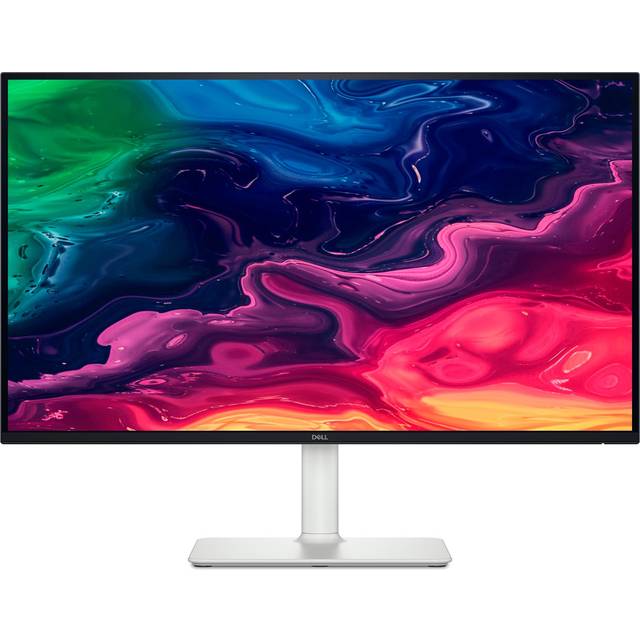
Hvorfor vælge Dell S2725QC?
Dell S2725QC er mit valg til cirka 2.780 kr. med levering, hvis skærmen både skal bruges til arbejde og underholdning. Du får 27 tommer, 4K og 120 Hz samt USB-C med op til 65 W strøm til en kompatibel bærbar. Jeg ville især betale for kombinationen af skarp tekst og enkel tilslutning.
Den justerbare fod og USB-hubben gør merprisen lettere at forsvare ved daglig brug. Til ren budgetgaming er Samsung billigere, og 65 W er ikke tilstrækkeligt til alle bærbare under belastning. Det valgte tilbud viste 4–5 dages levering; billigere tilbud havde blandt andet bestillingsstatus.
Tekniske specifikationer
- 27 tommer IPS-panel
- 3840 × 2160 pixels ved op til 120 Hz
- USB-C med DisplayPort Alt Mode og op til 65 W Power Delivery
- Højdejustering op til 130 mm
- To HDMI-porte og indbyggede højttalere
Eksperttip: Jeg ville kontrollere, at den bærbares USB-C-port understøtter både skærmbillede og opladning.

Dell S2725QC
Se aktuel pris via PriceRunner
2. Samsung Odyssey G55C S27CG554EU – mit budgetvalg til gaming
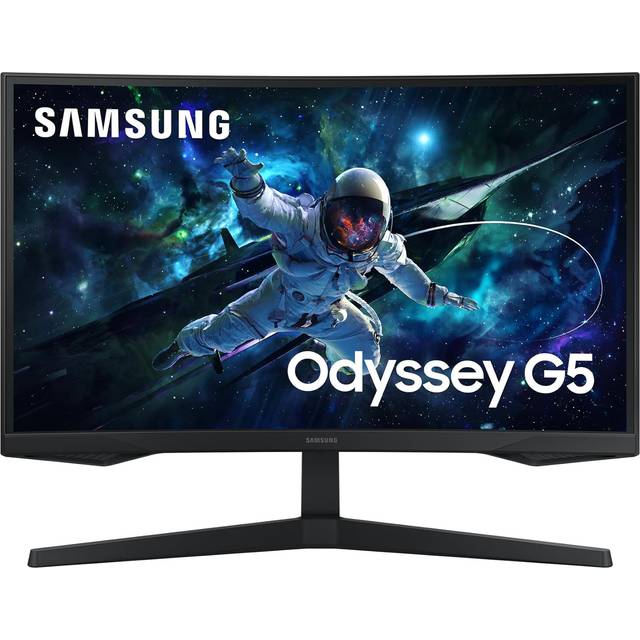
Hvorfor vælge Samsung Odyssey G55C S27CG554EU?
Samsung Odyssey G55C S27CG554EU er mit budgetvalg til cirka 1.048 kr. med fragt. QHD-opløsning og op til 165 Hz er en relevant kombination, hvis du vil holde udgiften nede. Jeg ville vælge den til et almindeligt gamingbord, hvor 27 tommer er en passende størrelse.
Skærmen har VA-panel og en tydelig 1000R-krumning. Jeg ville derfor se en buet skærm i en butik, hvis du hidtil kun har brugt flade paneler. Den lave pris gør den interessant, men den erstatter ikke Dells USB-C-løsning til en bærbar arbejdsplads.
Tekniske specifikationer
- Model: LS27CG554EUXEN
- 27 tommer VA-panel med 1000R-krumning
- 2560 × 1440 pixels
- Op til 165 Hz
- HDMI og DisplayPort
Eksperttip: Jeg ville kontrollere skærmens valgte opdateringshastighed efter tilslutning, så den ikke bliver stående på 60 Hz.
Samsung G55C 27″
Se aktuel pris via PriceRunner
3. AOC Q27G3XMN – mit valg til Mini-LED og HDR
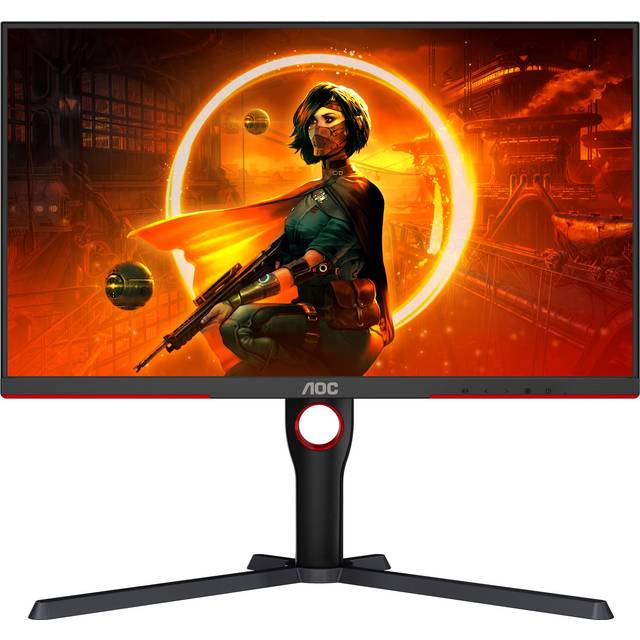
Hvorfor vælge AOC Q27G3XMN?
AOC Q27G3XMN er mit valg omkring 1.996 kr. med fragt, hvis HDR er en prioritet. Du får et 27-tommers QHD-panel med Mini-LED, 336 dæmpningszoner og op til 180 Hz. Jeg ville især overveje den til spil og film, hvor lokal dæmpning kan være mere relevant end USB-C.
Modellen har en justerbar fod og DisplayHDR 1000-certificering. Zonerne er dog ikke det samme som OLEDs styring af hver pixel, så der kan være lys omkring små lyse objekter på mørk baggrund. Til primært kontorarbejde ville jeg i stedet vurdere skarphed, tilslutning og arbejdsstilling.
Tekniske specifikationer
- 27 tommer Fast VA, 2560 × 1440 pixels
- Mini-LED med 336 lokale dæmpningszoner
- Op til 180 Hz
- DisplayHDR 1000
- Højdejustering: 130 mm; HDMI 2.0 og DisplayPort 1.4
Eksperttip: Jeg ville begynde med en passende billedprofil og justere HDR efter indholdet, jeg bruger.
AOC Q27G3XMN
Se aktuel pris via PriceRunner
4. Samsung Odyssey G5 C34G55TWWP – mit valg til billig ultrawide
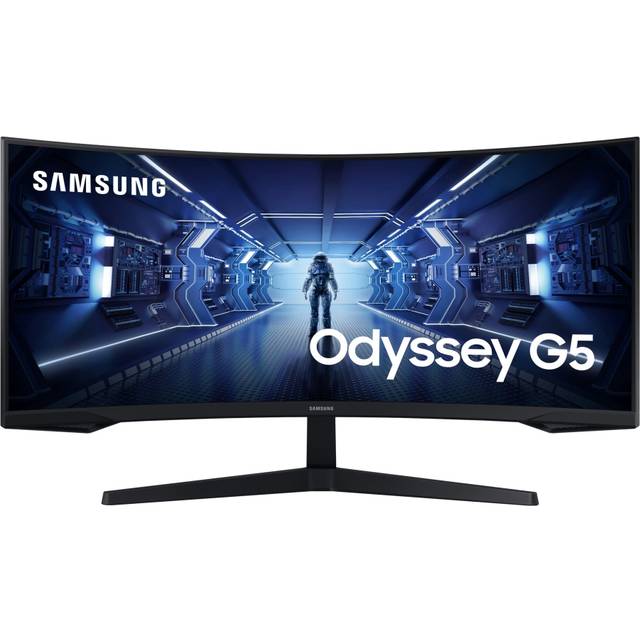
Hvorfor vælge Samsung Odyssey G5 C34G55TWWP?
Samsung Odyssey G5 C34G55TWWP er mit ultrawidevalg til cirka 1.890 kr. med fragt. Formatet på 34 tommer og 3440 × 1440 pixels giver mere bredde til vinduer og spil. Jeg ville især vælge den, hvis en bred arbejdsflade er vigtigere end USB-C og 4K.
Den buede VA-skærm går op til 165 Hz. Jeg ville måle bordet og kontrollere spillets understøttelse af ultrawide før køb. Den er mest oplagt sammen med en computer; en 16:9-kilde får ikke automatisk mere billedindhold, bare fordi skærmen er bredere.
Tekniske specifikationer
- Modelvariant i det valgte tilbud: C34G55TWWP
- 34 tommer buet VA-panel, 1000R
- 3440 × 1440 pixels, 21:9
- Op til 165 Hz
- HDMI og DisplayPort
Eksperttip: Jeg ville undersøge den ønskede opløsning og frekvens for den konkrete HDMI- eller DisplayPort-forbindelse.
Samsung G5 34″
Se aktuel pris via PriceRunner
5. AOC AGON PRO AG276QZD2 – min OLED-opgradering til gaming
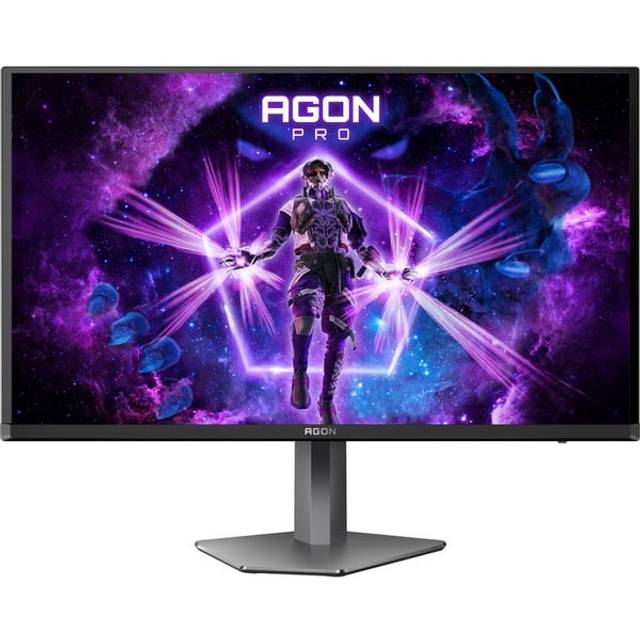
Hvorfor vælge AOC AGON PRO AG276QZD2?
AOC AGON PRO AG276QZD2 er min opgradering til cirka 3.063 kr. med fragt, hvis OLED og hurtige spil er målet. Det 26,5-tommers QD-OLED-panel kombinerer QHD med op til 240 Hz. Jeg ville bruge merprisen på denne model, hvis billedkontrast og spil fylder mere end kontorarbejde.
240 Hz ved QHD kræver DisplayPort; manualen angiver op til 144 Hz ved QHD over HDMI. OLED kræver desuden, at du følger producentens plejeanvisninger og tager hensyn til statiske elementer. Til mange timer med de samme regneark ville jeg begynde med Dell i stedet.
Tekniske specifikationer
- 26,5 tommer QD-OLED
- 2560 × 1440 pixels
- Op til 240 Hz via DisplayPort 1.4
- Op til 144 Hz ved QHD via HDMI 2.0
- DisplayHDR True Black 400
Eksperttip: Jeg ville læse garantivilkår og OLED-pleje for netop AG276QZD2, før jeg køber.
AOC AG276QZD2
Se aktuel pris via PriceRunner
Sammenlign de fem valg
| Model | Fundet totalpris | Panel og opløsning | Mit valg til |
|---|---|---|---|
| Dell S2725QC | Ca. 2.780 kr. | 27″, 4K, IPS, 120 Hz | Arbejde og USB-C |
| Samsung Odyssey G55C S27CG554EU | Ca. 1.048 kr. | 27″, QHD, VA, 165 Hz | Gaming på lille budget |
| AOC Q27G3XMN | Ca. 1.996 kr. | 27″, QHD, Mini-LED, 180 Hz | HDR og gaming |
| Samsung Odyssey G5 C34G55TWWP | Ca. 1.890 kr. | 34″, ultrawide QHD, VA, 165 Hz | Bred arbejdsflade |
| AOC AGON PRO AG276QZD2 | Ca. 3.063 kr. | 26,5″, QHD, QD-OLED, 240 Hz via DP | OLED-gaming |
Sådan har jeg valgt produkterne
Jeg har undersøgt PriceRunner-priser og leveringsoplysninger den 10. november 2026 og kontrolleret centrale specifikationer hos producenterne. Alle fem modeller havde mindst 4 stjerner på PriceRunner. Rangeringen bygger på min vurdering af værdi til forskellige opgaver, ikke på egen fysisk test eller egne målinger af farver, responstid og lysstyrke.
Købsguide: Sådan vælger jeg computerskærm til prisen
Begynd med arbejde eller gaming
Jeg ville først vælge den vigtigste opgave. Til arbejdsdage med tekst og regneark er skarphed, fod og tilslutning afgørende. Til spil kan opdateringshastighed og paneltype være mere værd. En skærm kan dække begge dele, men det hjælper at vide, hvor du helst vil bruge pengene.
Hvis du også skal købe computer, ville jeg se på min guide til bedste bærbare computer til prisen. Skærmens højeste opløsning og frekvens skal passe til computerens udgange og ydeevne. Ellers betaler du for en kombination, du ikke kan udnytte.
Opløsning og størrelse skal ses sammen
Jeg ville se på både tommer og pixels. En større skærm viser ikke automatisk skarpere tekst. På samme opløsning bliver hvert billedelement større, når skærmen vokser. Det kan passe fint til nogle opgaver, men er ikke nødvendigvis det, du søger til små skrifttyper.
4K på 27 tommer kan give skarp tekst, men du vil ofte bruge skalering, så menuerne får en behagelig størrelse. QHD er et godt mellemtrin til mange skriveborde. Jeg ville prøve min normale læseafstand frem for at vælge ud fra opløsningen alene.
Flere hertz er kun én del af billedet
Hertz fortæller, hvor ofte skærmen kan opdatere billedet. Computeren skal også levere billederne, hvis du vil udnytte en høj frekvens i spil. Jeg ville derfor overveje mine mest brugte spil og indstillinger, før jeg betaler ekstra for 240 Hz eller mere.
Efter tilslutning ville jeg kontrollere indstillingen i systemet. Microsoft forklarer, hvordan du ændrer skærmens opdateringshastighed i Windows. Kabel, port og eventuel dockingstation kan begrænse de valgmuligheder, der vises, så hele forbindelsen skal passe sammen.
USB-C kan spare både kabelrod og ekstrakøb
Jeg ville betale ekstra for USB-C, hvis skærmen skal være fast arbejdsplads til en kompatibel bærbar. Det kan gøre tilslutningen enklere, når billede, USB-udstyr og strøm samles. Men et USB-C-stik på computeren er ikke i sig selv bevis på, at alle funktionerne understøttes.
Tjek også strømbehovet. Hvis den bærbares normale oplader leverer mere, skal du undersøge, hvordan den opfører sig med skærmens effekt. En separat oplader kan stadig være nødvendig. Jeg ville regne eventuel dock, adapter og kabel med, når priserne sammenlignes.
HDR skal vurderes på mere end logoet
Jeg ville skelne mellem at kunne modtage et HDR-signal og at have et panel, der kan vise store forskelle mellem mørke og lyse områder. Lokal dæmpning og OLED er forskellige måder at arbejde med kontrast på. Et enkelt HDR-logo fortæller ikke hele historien.
Mini-LED bruger zoner, mens OLED styrer lyset på pixelniveau. Begge løsninger skal vurderes i forhold til dit indhold og budget. Til almindelig tekstbehandling ville jeg ikke gøre HDR til hovedårsagen til en dyrere skærm, hvis bedre tilslutning gav mere daglig værdi.
Ultrawide er et formatvalg
En bred skærm kan passe godt, når du har to dokumenter, en tidslinje eller flere vinduer åbne. Jeg ville først undersøge, om de ekstra pixels i bredden gør mit arbejde lettere. To separate skærme kan være mere fleksible, mens én bred skærm giver en sammenhængende flade.
Til film og spil varierer udnyttelsen efter formatet. En skærm i 21:9 gør ikke en 16:9-kilde bredere uden beskæring eller forvrængning. Derfor ville jeg se på de programmer og spil, jeg faktisk bruger, og acceptere sorte felter, når indholdet kræver det.
Fod, bordplads og tilbehør påvirker totalprisen
Jeg ville måle pladsen til både panel og fod. En stor fod kan optage plads til tastatur og mus, selv om panelet passer i bredden. En højdejusterbar stander kan være en reel besparelse, hvis alternativet kræver køb af en skærmarm.
Se også efter lyd og kamerabehov. En skærm med højttalere erstatter ikke automatisk et headset til møder. Hvis du ønsker privat lyd ved computeren, kan min guide til trådløse høretelefoner til prisen være relevant. Jeg ville holde skærmbudget og tilbehør samlet.
OLED kræver et bevidst valg
Jeg ville især overveje OLED til varieret indhold og gaming. Til daglig brug med de samme menuer og tabeller ville jeg også sammenligne et LCD-alternativ. Det handler om at vælge en løsning, der passer til vanerne, inklusive de vedligeholdelsesfunktioner producenten anbefaler.
Læs den konkrete models vilkår frem for at gå ud fra, at alle OLED-skærme har samme garanti. Lad de indbyggede plejerutiner arbejde som anvist. Jeg ville ikke vælge ud fra en teoretisk topydelse, hvis den praktiske brug kræver vaner, jeg ikke ønsker at følge.
Ofte stillede spørgsmål
Hvilken computerskærm er bedst til prisen?
Jeg ville vælge Dell S2725QC til arbejde og blandet brug med en kompatibel bærbar. Samsung G55C er mit billigere gamingvalg. AOC Q27G3XMN er relevant, når HDR vægter højt, mens de øvrige valg dækker ultrawide og OLED.
Er 27 tommer nok?
Til mange skriveborde er 27 tommer et godt udgangspunkt. Jeg ville måle afstand og bordplads og vælge opløsning sammen med størrelsen. En 34-tommers ultrawide er især interessant, hvis du har brug for mere bredde, ikke blot et større billede.
Skal jeg vælge QHD eller 4K?
Jeg ville prioritere 4K til skarp tekst og detaljeret arbejde, hvis budgettet tillader det. QHD kan give en god balance til gaming. Højere opløsning stiller større krav til grafikkortet i spil, så skærm og computer bør vælges sammen.
Kan alle USB-C-porte bruges til en skærm?
Nej. Jeg ville kontrollere understøttelse af billedsignal og den relevante forbindelsesstandard på computeren. Opladning er også en særskilt egenskab. Et stik med den rigtige form garanterer ikke, at skærm, USB-data og strøm kan køre som ønsket.
Er OLED det bedste valg til kontor?
Det ville ikke være mit automatiske valg. Jeg ville sammenligne tekstvisning, arbejdsvaner, pleje og garantivilkår med et LCD-panel. OLED er især interessant, hvis kontrast og gaming er hovedformålet og du vil følge producentens anbefalinger.
Hvorfor kan jeg ikke vælge skærmens højeste frekvens?
Jeg ville kontrollere port, kabel, opløsning og computerens indstillinger. Den højeste frekvens kan kræve en bestemt indgang. AOC AG276QZD2 er et konkret eksempel: 240 Hz ved QHD er via DisplayPort, mens HDMI er begrænset til 144 Hz ved QHD.
Konklusion: Vælg efter behov og samlet pris
Jeg ville begynde med Dell S2725QC til den alsidige arbejdsplads og Samsung G55C til et mindre gamingbudget. AOC Q27G3XMN giver mening, hvis Mini-LED og HDR er værd at betale for. Samsung ultrawide og AOC OLED er valg til mere bestemte behov.
Den bedste computerskærm til prisen er den, der passer til både opgaven og resten af udstyret. Jeg ville kontrollere forbindelser og bordplads, før jeg sammenligner de sidste hertz. En god samlet løsning er mere værd end en imponerende specifikation, du ikke får brugt.